TL;DR
No existe un único tamaño ni formato para todas las visas de estudiante. Empieza en la web migratoria oficial del destino, elige tu categoría exacta y sigue las instrucciones de tu solicitud. Una carga digital, las fotos impresas y la captura biométrica son pasos diferentes.
Respuesta rápida: empieza por la vía de solicitud, no por un tamaño genérico
Los requisitos los define la autoridad que tramita la solicitud, la categoría de visa o permiso de estudios y el método de entrega. Antes de tomar, editar o imprimir una foto, averigua si el paso actual pide un archivo digital, fotografías físicas, verificación mediante una aplicación o captura biométrica en un centro autorizado.
Una medida repetida en una web comercial no es una norma mundial. Incluso un mismo país puede utilizar instrucciones diferentes para el formulario en línea, una cita consular y una solicitud posterior de pasaporte.
Comprueba la autoridad del destino y la categoría exacta
Empieza en la autoridad migratoria nacional, embajada o consulado responsable del destino. Elige el nombre exacto que aparece en tu trámite: visa F o M, Student visa, permiso de estudios, permiso de residencia por estudios u otra categoría local. No son términos intercambiables.
Usa la página oficial de esa categoría para llegar al formulario y a la guía de fotografía. Una universidad, agencia o foro puede explicar el proceso, pero no sustituye las instrucciones vinculadas a tu solicitud gubernamental.
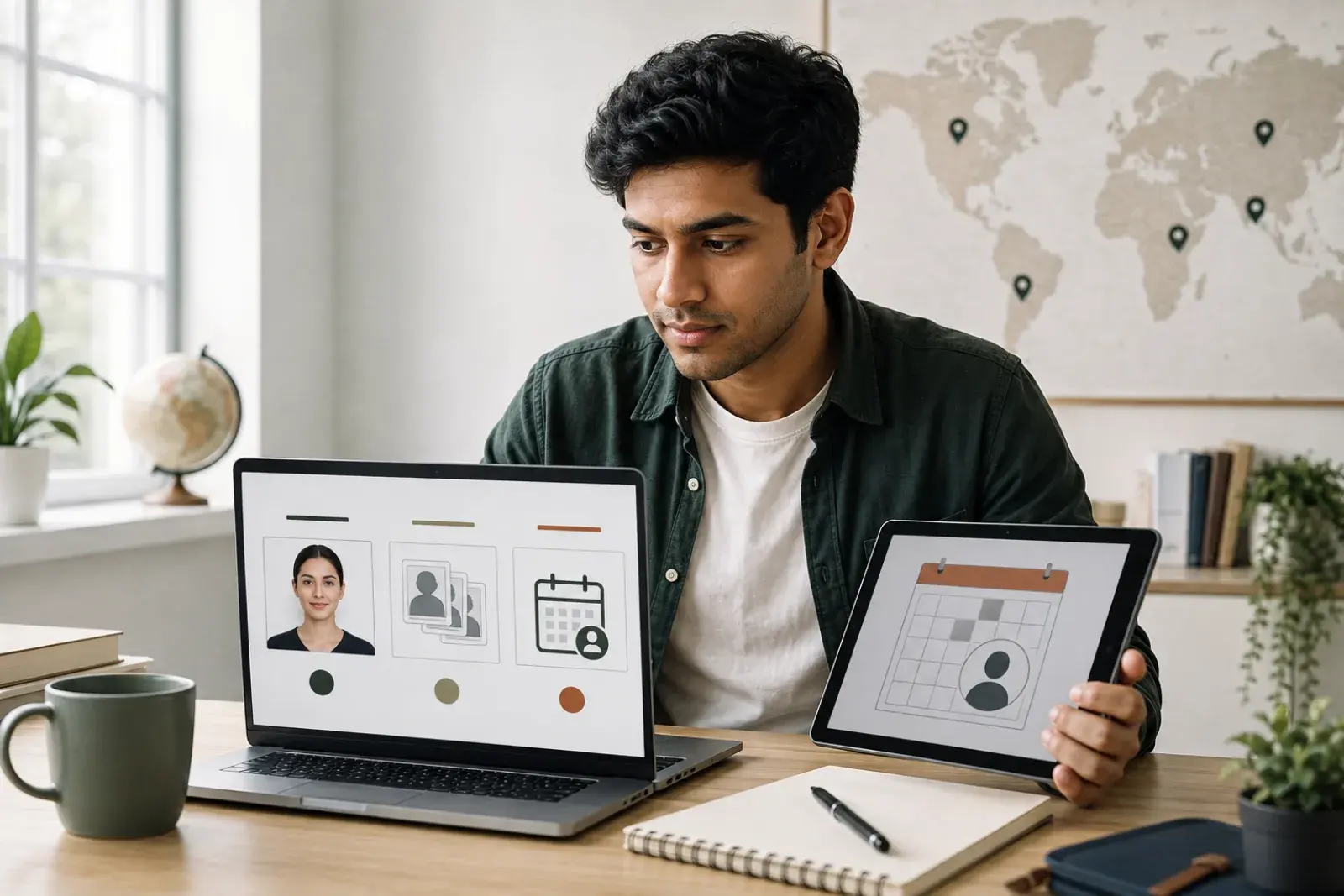
Distingue entre carga digital, copias impresas y biometría
Lee el texto del portal activo y de la carta de cita. Una carga digital exige un archivo con el formato y los límites técnicos indicados. Las fotografías impresas tienen medidas, papel, cantidad y requisitos de rotulación propios. La biometría suele implicar que un centro autorizado captura huellas y una fotografía.
Un requisito no elimina automáticamente los demás. Una solicitud puede aceptar una imagen y pedir biometría más tarde, o solicitar fotos impresas al entregar el pasaporte.
Anota los requisitos antes de tomar o editar la foto
Crea una lista específica para tu ruta: formato, dimensiones digitales o físicas, peso máximo, antigüedad, fondo, expresión, prendas de cabeza y gafas. Para copias impresas, añade cantidad, acabado, datos en el reverso y cualquier exigencia del fotógrafo.
Guarda la página oficial o el aviso y apunta la fecha de consulta. Las rutas cambian y un fragmento del buscador puede omitir condiciones que sí aparecen en la página completa.
Por qué no existe un requisito universal para la foto
Los procedimientos oficiales no comparten una especificación mundial. Estados Unidos relaciona la visa de estudiante con el DS-160 y sus reglas de fotografía. Reino Unido presenta una solicitud en línea y asigna una vía de identidad digital o de centro de visas. Canadá combina instrucciones del permiso de estudios, especificaciones separadas de fotografía y avisos biométricos.
Los ejemplos muestran diferencias de proceso; no forman una tabla de tamaños universales. Utiliza solo el ejemplo que corresponda a tu destino y compruébalo en las fuentes oficiales del final.
Estados Unidos: las visas F y M siguen la vía DS-160
Empieza en la página Student Visa del Departamento de Estado. Quienes solicitan visas F y M suelen completar el DS-160, cuyo flujo puede incluir una carga digital. El Departamento publica por separado los requisitos de imagen digital y los requisitos visibles de la fotografía de visa.
La página también explica qué hacer si falla la carga y cuándo seguir las instrucciones sobre una foto impresa. La embajada o el consulado local puede añadir pasos. Estas reglas estadounidenses no deben copiarse en una solicitud británica, canadiense o de otro país.
Reino Unido: sigue la vía de identidad asignada
La solicitud de Student visa comienza en línea y el servicio indica cómo demostrar la identidad, ya sea mediante la ruta digital disponible o una cita en un centro de solicitud. Esto no significa que todas las personas deban subir o llevar una foto genérica de 35 x 45 mm.
Cuando el trámite pide una foto facial digital, la guía vigente de GOV.UK indica que no puede ser la misma imagen utilizada en el pasaporte o documento nacional de identidad. Es una regla del paso digital británico, no una prohibición universal.
Canadá: lee juntos la lista del permiso y los avisos biométricos
Para Canadá, empieza por la página de documentos del permiso de estudios y la lista generada para tu solicitud. IRCC también publica especificaciones separadas para fotografías de visa de residente temporal y la Guía 5269 para solicitudes de permiso de estudios fuera de Canadá. El documento aplicable depende de tu ruta y ubicación.
No deduzcas que siempre hacen falta fotos impresas porque una guía las mencione, ni que la biometría elimina cualquier petición posterior. Sigue en orden la lista personal, la carta biométrica y el aviso de entrega del pasaporte.
Prepara una foto original solo después de conocer la vía
Cuando confirmes que se acepta una imagen preparada por la persona solicitante, parte de un original claro y no de una copia antigua y comprimida. Conserva el archivo sin editar hasta completar cargas, citas y solicitudes posteriores, y crea una exportación separada para cada portal.
Usa una imagen clara, reciente y sin alteraciones cuando se permita
Busca luz uniforme, enfoque nítido y una vista frontal cuando coincidan con las reglas oficiales. Evita filtros, retoques de belleza, cambios faciales, desenfoque artificial y cualquier edición que modifique rasgos identificativos. Consulta las reglas del destino sobre expresión, gafas, prendas religiosas, ropa, sombras y color de fondo.
No escanees una copia pequeña ni fotografíes la imagen de un documento salvo autorización expresa. Ambos métodos introducen textura, reflejos, compresión y color impreciso.
No des por hecho que puedes reutilizar la foto del pasaporte
La foto del pasaporte puede tener una antigüedad, recorte, formato o método de captura incorrectos para la visa. Algunos trámites admiten una imagen que cumpla por sí misma todas las reglas; otros exigen una foto nueva o prohíben reutilizarla. La guía británica de fotografía digital, por ejemplo, impide usar la misma imagen del pasaporte o documento de identidad.
Comprueba tu ruta antes de reutilizar nada. Un aspecto parecido no demuestra que dos documentos tengan los mismos requisitos.
Haz la comprobación adecuada antes de entregar
Compara el resultado con la página oficial y las instrucciones de la cuenta o carta de cita. Si parecen contradictorias, detente y consulta el canal de ayuda de la autoridad. Que el portal acepte técnicamente un archivo no significa que la fotografía haya obtenido la aprobación final.
Para una carga digital
Confirma el tipo de archivo, dimensiones o proporción, orientación, peso máximo y modo de color. Revisa recorte, posición del rostro, fondo, enfoque e iluminación según los ejemplos oficiales. Exporta desde el original e inspecciona el archivo final; una compresión extrema puede degradar los bordes de la cara y el cabello.
Sube el archivo únicamente al portal oficial y lee el error completo. Guarda el original y la exportación hasta que termine la solicitud.
Para fotografías impresas
Confirma cantidad, anchura y altura físicas, papel, acabado, antigüedad y texto o sello exigido en el reverso. Comprueba si deben entregarse sueltas, pegadas al formulario o dentro de un sobre.
No supongas que un recorte digital conocido producirá una copia correcta. La escala de impresión y los bordes pueden alterar la medida; mide el resultado y sigue las instrucciones locales.
Para una cita biométrica presencial
Lee la carta biométrica o de cita para conocer lugar, horario, documentos de identidad y preparación. La biometría suele incluir una fotografía en directo y huellas, pero el proceso exacto pertenece a la autoridad y al centro autorizado.
No supongas que la captura elimina una carga anterior, una foto para entregar el pasaporte u otro elemento de tu lista personal. Conserva el justificante de la cita.
Si rechazan la foto o el portal no la acepta
Una carga fallida no significa siempre que el retrato sea incorrecto. El problema puede ser el formato, las dimensiones, el peso, un archivo dañado, la sesión caducada o el campo equivocado. Guarda el mensaje exacto antes de modificar la imagen y evita comprimir o retocar repetidamente sin conocer la causa.
Lee primero el mensaje de error exacto
Compara el mensaje con los límites técnicos actuales y revisa las propiedades del archivo. Confirma que elegiste el campo correcto, que la extensión coincide con el formato real y que la imagen abre con normalidad. Después vuelve a las reglas visibles de recorte, fondo, expresión y antigüedad.
Guarda la confirmación y sigue cualquier instrucción del destino para sustituir el archivo o llevar materiales a la entrevista.
Usa el canal oficial cuando la instrucción no esté clara
Contacta con la ayuda de la cuenta migratoria, embajada, consulado o centro designado para tu ruta. Facilita el texto del error y propiedades no sensibles, pero no envíes documentos de identidad a una cuenta social o foro no oficial.
Una herramienta puede generar otra exportación cuando se conoce el requisito, pero no puede interpretar una decisión privada, sustituir una cita ni garantizar la aceptación.
Usa orientación específica tras confirmar el destino
Una vez identificada la ruta, utiliza una herramienta o guía del destino en lugar de forzar el mismo archivo en todas las solicitudes. IDPIC puede ayudar a preparar fotos para visas de Estados Unidos o Canadá y ofrece guías generales, pero la instrucción oficial siempre prevalece. IDPIC es independiente de las autoridades, no presenta solicitudes y no garantiza aceptación, concesión de visa ni entrada.
Lista final antes de enviar
Confirma la web oficial, la categoría exacta y la ruta actual. Comprueba si esta fase necesita carga, copias, biometría o varios pasos, y compara el resultado con las reglas oficiales. Conserva el original, la exportación, la cita y la confirmación. Si una instrucción posterior difiere de una guía general, sigue la que se haya emitido para tu solicitud.
Datos clave de un vistazo
| Ejemplo oficial | Qué demuestra | Qué no debes suponer |
|---|---|---|
| Visa F o M de EE. UU. | Pueden importar tanto la carga DS-160 como las instrucciones consulares | No apliques los valores estadounidenses a otro país |
| UK Student visa | Solicitud en línea seguida de la vía de identidad asignada | No supongas que todas las personas necesitan una copia de 35 x 45 mm |
| Canadá: permiso de estudios | La lista personal, las especificaciones y la biometría se leen en contexto | No deduzcas el manejo de fotos impresas solo por la biometría |
| Otros destinos | Portales nacionales, embajadas y centros pueden usar rutas distintas | Ningún ejemplo anterior es un valor mundial por defecto |
Preguntas frecuentes
¿Existe un tamaño estándar para todas las fotos de visa de estudiante?
No. El tamaño o formato correcto depende del destino, la categoría y la vía de entrega. Usa únicamente los límites publicados en la página oficial y en las instrucciones de tu solicitud.
¿Necesito una carga digital, fotos impresas o biometría?
Comprueba el portal activo, la lista personal y la carta de cita. Son pasos separados y una misma solicitud puede pedir varios en momentos diferentes.
¿Puedo usar la misma foto de mi pasaporte?
No lo des por hecho. Revisa antigüedad, dimensiones, formato, método de captura y reglas expresas de reutilización. La guía digital británica, por ejemplo, prohíbe usar la misma imagen del pasaporte o documento de identidad.
¿Qué hago si rechazan la carga de la foto?
Guarda el error exacto, compara las propiedades y el aspecto con las reglas oficiales y confirma que usaste el campo correcto. Si no está claro, contacta con la autoridad, embajada o centro autorizado.
¿Dónde encuentro los requisitos oficiales de mi país?
Empieza en la web migratoria del gobierno de destino, abre la categoría exacta y sigue su enlace de solicitud. Usa instrucciones de embajadas o centros solo cuando esa ruta gubernamental los designe.
¿Puedo tomar la foto en casa?
Solo si la vía admite una imagen preparada por la persona solicitante. Confirma primero las reglas, toma un original claro y sin filtros y expórtalo al formato exigido. Una app o centro biométrico puede requerir captura en directo.
Escenario de ejemplo
Priya comprueba la ruta antes de preparar la foto
Priya tiene una foto reciente de pasaporte, pero no la envía automáticamente. Abre la página oficial de la visa de estudiante, selecciona su categoría, guarda la guía y revisa la lista personal. Cuando aparece un paso de fotografía digital, confirma si puede reutilizar la imagen y crea una exportación específica. Después lee por separado la carta biométrica, sin asumir que la carga completó todos los controles de identidad.
Fuentes y Referencias
- 1Departamento de Estado de EE. UU.: visa de estudiante
- 2Departamento de Estado de EE. UU.: fotos para visa
- 3Departamento de Estado de EE. UU.: requisitos de imagen digital
- 4GOV.UK: solicitud en línea de Student visa
- 5GOV.UK: foto para una solicitud o permiso de visa
- 6IRCC: documentos para un permiso de estudios
- 7IRCC: especificaciones de foto para visa de residente temporal
- 8IRCC Guía 5269: permiso de estudios fuera de Canadá
Historial público de cambios
Publicada una comparación con fuentes de los flujos de foto de EE. UU., Reino Unido y Canadá.
Artículo reescrito según la intención por destino y vía; separa cargas, copias y biometría y amplía las fuentes oficiales.